設置方法
概要
freoの大まかな設置手順は、
- ファイルをダウンロードして解凍する
- すべてのファイルをFTPソフトでアップロードする
- ブラウザソフトで
freo/index.phpにアクセスし、表示される内容に従って設定を行う
となります。(ただし環境によっては追加で作業が必要となります。)以下で詳細な内容を紹介します。
動作しなければ、トラブルシューティングをご覧ください。
ファイルの解凍
ダウンロードした圧縮ファイルを解凍すると、freo/ 内に必要なファイルとフォルダが作成されます。
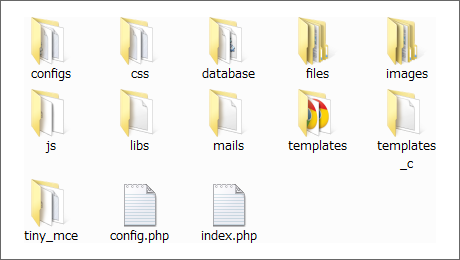
ファイル構成について補足
配布プログラムは以下の構成になっています。
configs/- 設定ファイル格納ディレクトリ
css/- CSSファイル格納ディレクトリ
database/- データベース格納ディレクトリ(SQLite用)
files/- アップロードファイル格納ディレクトリ
images/- 画像ファイル格納ディレクトリ
js/- JSファイル格納ディレクトリ
libs/- メインプログラム格納ディレクトリ
mails/- メールテンプレート格納ディレクトリ
templates/- テンプレート格納ディレクトリ
templates_c/- コンパイル済みテンプレート格納ディレクトリ
tiny_mce/- TinyMCE(エディタ)格納ディレクトリ
config.php- 設定ファイル
index.php- 起動プログラム
また、配布プログラムにはfreo本体以外に以下のプログラムが含まれています。
js/jquery.js- jQuery
js/jquery.tablesorter.js- tablesorter
js/jquery.colorbox.js- ColorBox
libs/smarty/- Smarty
libs/smarty/plugins/modifier.autolink.php- autolink(Smarty用の自作プラグイン)
libs/smarty/plugins/modifier.explode.php- explode(Smarty用の自作プラグイン)
libs/smarty/plugins/modifier.mb_truncate.php- mb_truncate(Smarty用の自作プラグイン)
libs/smarty/plugins/modifier.nl2p.php- nl2p(Smarty用の自作プラグイン)
libs/smarty/plugins/modifier.regex_match.php- regex_match(Smarty用の自作プラグイン)
tiny_mce/- TinyMCE
ファイルのアップロード
freo/ フォルダごと、すべてのファイルをFTPソフトでアップロードします。(freo/ フォルダの名前を変更してアップロードしても大丈夫です。また、サイト全体をfreoで構築する場合、公開フォルダ直下に freo/ の内容をすべてアップロードしても大丈夫です。)
なお、以下のファイルはアスキーモードでアップロードしてください。(FFFTPなら、あらかじめ転送モードの自動切換えの設定を行っておくと楽です。)
- 拡張子が
txtのファイル - 拡張子が
htmlのファイル - 拡張子が
htmのファイル - 拡張子が
logのファイル - 拡張子が
jsのファイル - 拡張子が
cssのファイル - 拡張子が
iniのファイル - 拡張子が
phpのファイル - 拡張子が
xmlのファイル .htaccess
設定編集
ブラウザソフトで freo/index.php にアクセスすると、freoの設定ファイルを編集する以下の画面が表示されるます。表示されなければ、トラブルシューティングを参照してください。
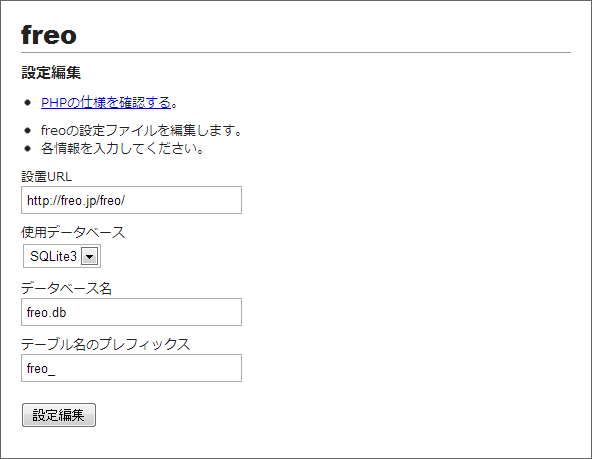
「設置URL」を入力して設定編集を実行します。(「設置URL」に設置したい場所のURLが正しく表示されていれば、変更する必要はありません。)データベースにSQLite3を使用する場合、「データベース名」や「テーブル名のプレフィックス」は初期値のままで大丈夫です。設定編集完了画面が表示されなければ、トラブルシューティングを参照してください。
SQLite3以外のデータベースを使用する場合は「使用データベース」の設定も変更します。
- SQLite2を使用する場合、「使用データベース」は
SQLite2に設定してください。「データベース名」や「テーブル名のプレフィックス」は初期値のままで大丈夫です。 - MySQLを使用する場合、「使用データベース」は
MySQLに設定してください。また、「接続先」など他の項目も環境に合わせて設定してください。 - どのデータベースにすればいいか判らない場合、初期設定のデータベース(SQLite3)の使用を推奨します。
完了すると config.php と js/common.js がPHPによって書き換えられているので、必要に応じてダウンロードしておいてください。(他のファイルに変化はありません。)間違った内容で設定編集を完了してしまった場合も、これらのファイルを直接編集すればOKです。
MySQLの設定について補足
MySQLを使う場合、例えばMySQLの設定が
- 接続先
mysql.example.com- ユーザー名
example- パスワード
1234- データベース名
mydatabase
と指定されていれば、「データベースの設定」は以下のように設定します。
- 接続先
mysql.example.com- ポート
- 空欄
- ユーザー名
example- パスワード
1234- 文字コード
- 空欄
- データベース名
mydatabase- テーブル名のプレフィックス
freo_
「ポート」は、大抵の環境では何も設定しなくても(空欄のままで)大丈夫です。ですがサーバーによっては 3306 など、何らかの値の入力が必要なことがあります。
「文字コード」は、大抵の環境では何も設定しなくても(空欄のままで)大丈夫です。ですがサーバーによっては UTF8 など、何らかの値の入力が必要なことがあります。
「データベース名」は初期設定では freo.db となっていますが、これはSQLiteを想定した設定です。MySQLではデータベー名に . を利用できないため、MySQLを利用する場合でデータベース名を自由に決定できる場合でも、任意のデータベース名に変更する必要があります。
設定編集画面について補足
設定ファイルを編集する画面は、config.php にある「設置URL」の設定が
//設置URL
define('FREO_HTTP_URL', 'http://www.example.com/freo/');
と設定されている(初期値のまま)場合にのみ表示されます。
セットアップ
ブラウザソフトで freo/index.php/setup にアクセスします。以下のセットアップ画面が表示されるので、「メールアドレス」「ユーザーID」「パスワード」を入力してセットアップを実行します。
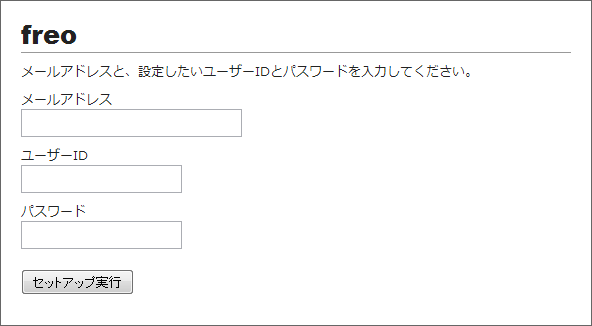
メールアドレスはfreoからメールを送信する際に利用するので、実在するメールアドレスを入力してください。ユーザーIDとパスワードは、freoの管理ページにログインするための情報です。半角英数字で任意の値を入力してください。パスワードは必ず、長く複雑なものを設定してください。また、これらの情報は忘れないようにしてください。
完了
ブラウザソフトで freo/index.php にアクセスし、エラーが表示されなければ完了です。
管理者ページにログイン後、管理メニューから「システム」→「設定管理」を選択すると、各種設定を行えます。「基本設定」は設置サイトに合わせて変更してください。
動作しなければ、トラブルシューティングをご覧ください。